無線LANアダプターとは
無線LANアダプターは、パソコンなどへWi-Fi機能を追加する内蔵または外付けの通信機器です。英語ではwireless LAN adapter(ワイヤレス・ラン・アダプター)、Wi‑Fi adapter(ワイファイ・アダプター)などと呼び、無線用のNICに当たります。
USBへ挿す小型製品、デスクトップ用PCIeカード、ノートPC内部のM.2モジュールなどがあります。無線MAC/PHY、ベースバンド処理、RF回路、アンテナ、ファームウェアとOSドライバーが連携してアクセスポイントと通信します。
高性能なアダプターを追加しても、アクセスポイント、電波環境、アンテナ、OS、規制上使える帯域との共通部分までしか接続能力は上がりません。製品名の最大速度は、単独で常時得られる通信速度ではありません。
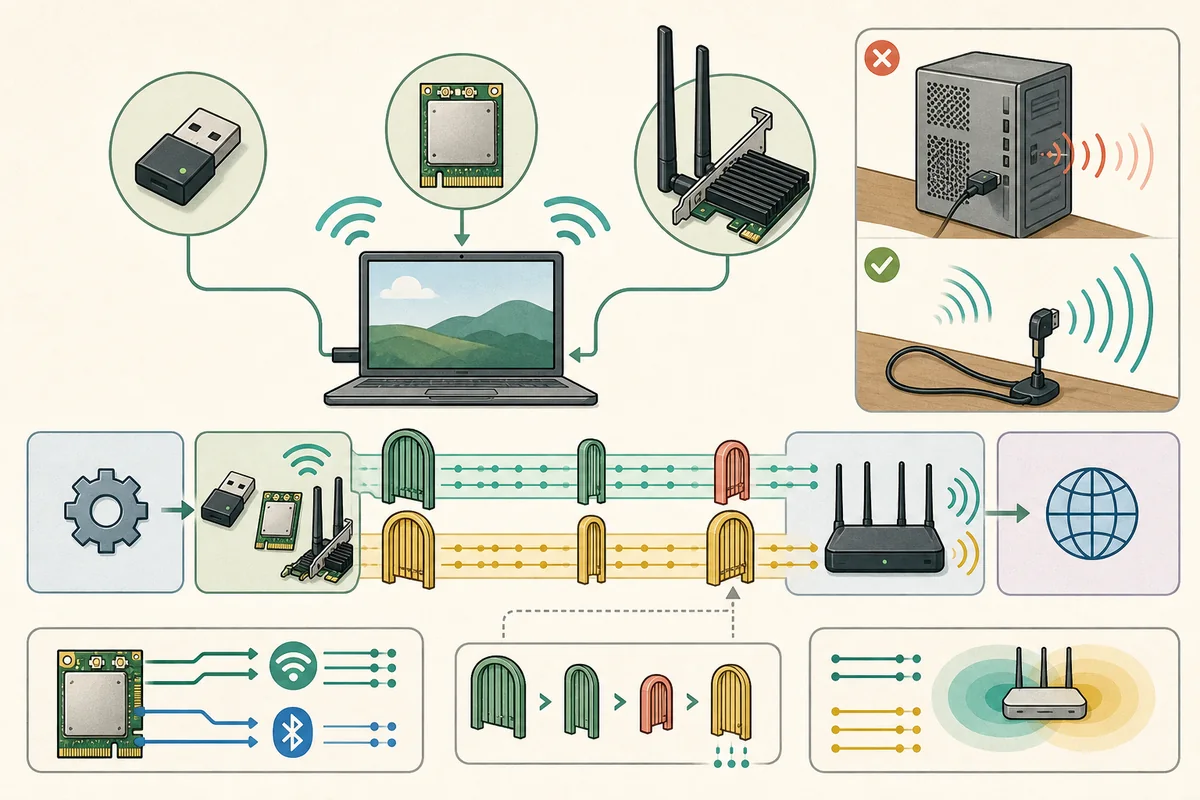
接続能力は、アダプターとアクセスポイントの共通部分で決まる
アダプター、AP、OSが共通に扱えるIEEE 802.11機能で接続する
2.4GHz、5GHz、6GHzの対応と地域の利用条件を確認する
広い幅は高い速度を狙えるが、利用可能チャンネルと電波環境に左右される
送受信チェーンとアンテナ数が同時に運べるデータ系列を制限する
WPA2、WPA3など、ネットワークが要求する方式を端末側も扱う
省電力、ローミング、地域設定、APモードなど利用可能機能を仲介する
USB、PCIe、M.2は、取り付け方とアンテナ条件が異なる
USBアダプターは増設しやすく、ノートPC間でも移動できます。ただし小型製品はアンテナと放熱の余裕が小さく、USB 2.0接続では高速Wi‑Fiの転送量をUSB側が制限することがあります。USB 3.x機器から出るノイズが2.4GHz帯へ影響する例もあります。
PCIeカードは大きな外部アンテナを使いやすく、デスクトップへ向きます。M.2モジュールは小型ですが、対応キー、PCIe/USB信号、BIOS、アンテナケーブルが必要です。モジュールだけ交換しても、アンテナが対応帯域・配置・端子へ合わなければ性能を発揮できません。
アンテナの位置と向きは、アダプターの型番と同じくらい重要になる
金属製PCの背面、机の下、壁際へ小型USBアダプターを置くと、遮蔽と反射で信号が弱くなります。短いUSB延長台や外部アンテナを使い、金属面から離れた開けた場所へ移すと改善することがあります。
複数アンテナは単に「強く飛ばす」ためだけでなく、MIMOの空間ストリームやダイバーシティに使います。アンテナを外したまま送信したり、非対応周波数のアンテナへ交換したりしません。可動アンテナは同じ向きだけでなく、端末姿勢に合わせて偏波を分散させる方法もあります。
2.4GHz・5GHz・6GHzでは、届き方と利用条件が違う
2.4GHz帯は対応機器が多く壁越しに届きやすい一方、混雑と干渉を受けやすい帯域です。5GHz帯は広いチャンネルを取りやすい一方、DFS対象チャンネルではレーダー検出による移動があります。
6GHz帯は対応する新しいアダプター、AP、OS、地域設定と安全方式が必要です。アダプターが6GHz対応でも、古いドライバーやWPA3非対応設定では表示されない場合があります。国・地域の規制情報を勝手に変更して利用可能チャンネルを増やしません。
「最大速度」は、複数条件を理想的に組み合わせた物理層の値である
製品表示の速度は、特定のチャンネル幅、変調方式、空間ストリーム数、ガード間隔で計算したPHYレートです。往復制御、競合、暗号化、再送があるため、アプリの実効速度は小さくなります。
APが2ストリームでもアダプターが1ストリームなら、共通の1ストリームで接続します。逆も同じです。比較では合計宣伝値だけでなく、各帯域のストリーム数、対応幅、USB/PCIe接続、アンテナ構成を見る必要があります。
WPA3、APモード、モニターモードはドライバーとOSにも依存する
WPA3へ接続するにはアダプターの無線機能だけでなく、ファームウェア、ドライバー、OSの認証機能が対応する必要があります。古いアダプターはWPA2までの場合があります。
PCをアクセスポイント化するsoft AP、パケット解析用の監視モード、複数チャネル同時利用などは、チップが可能でもドライバーが公開しないことがあります。製品仕様と対象OSのドライバー説明を確認し、チップ名だけで判断しません。
認識、無線接続、IP設定、外部到達の順に調べる
まずOSがアダプターを正常認識し、無線が無効化されていないかを見ます。次に目的のSSIDとBSSID、周波数帯、信号品質、接続速度、認証方式を確認します。その後でDHCPのIP設定とゲートウェイ、DNS、インターネット到達性を確認します。
接続が切れるときは、ドライバー更新だけでなく、USB省電力、電源不足、アンテナ緩み、APからの距離、同一チャンネル混雑、ローミング設定を一つずつ試します。変更前の値を記録し、複数項目を同時に変えません。
仕様・実装の確認資料:IEEE 802.11‑2024「Wireless LAN MAC and PHY Specifications」、Wi‑Fi Alliance「Discover Wi‑Fi」、Linux Kernel Documentation「cfg80211 subsystem」